Cómo encaja chimpAIgo! en el flujo habitual de tu curso Moodle
El plugin funciona como una actividad más. No cambia la estructura de tu curso: simplemente añade una forma rápida de generar cuestionarios desde el material que ya usas en clase, manteniendo la evaluación centralizada en el libro de calificaciones.
Creas la actividad en el curso
Añades chimpAIgo! como herramienta externa, igual que cualquier otra actividad.
En un curso con edición activada, el profesorado añade una nueva actividad y elige chimpAIgo! (herramienta externa preconfigurada).
Le pones un nombre significativo, por ejemplo: «Cuestionario – Revolución Industrial» o «Repaso proporcionalidad – 2.º ESO».
Seleccionas el material y generas las preguntas
Usas un tema, PDF, URL o vídeo como base para las propuestas de preguntas.
Al entrar en la actividad, chimpAIgo! muestra un panel donde puedes:
- Describir el tema en un texto o prompt, o
- Subir un PDF / indicar una URL / usar un vídeo de YouTube o un vídeo subido.
- Opcionalmente, indicar nivel y asignatura para afinar el contexto.
Con esa información, chimpAIgo! genera propuestas de preguntas tipo test que puedes revisar, ajustar y completar.
Publicas y Moodle recoge las calificaciones
Cuando estás conforme con el cuestionario, lo publicas y pasa a formar parte de la evaluación del curso.
Cuando el cuestionario está listo, lo marcas como Publicado en chimpAIgo!. El alumnado lo ve como una actividad más de su curso Moodle.
Al finalizar, el porcentaje de aciertos se envía como nota al libro de calificaciones de Moodle, integrándose con el resto de evaluaciones del curso.
De tus materiales a las calificaciones en Moodle, en 4 pasos
Un recorrido claro: partes de tus recursos, chimpAIgo te ayuda a generar las preguntas, tú revisas y Moodle registra las notas.
1. Usas tus propios materiales
Puedes partir de:
- Un tema escrito o prompt
- Un PDF del temario
- Una URL trabajada en clase
- Un vídeo propio o de YouTube

2. chimpAIgo propone las preguntas
Genera automáticamente un borrador de preguntas tipo test basado en tu material.
- Ajusta nivel y tono
- Identifica ideas clave
- Redacta opciones coherentes
3. Tú revisas y decides qué publicar
Nada llega al alumnado sin tu revisión:
- Editas preguntas y respuestas
- Añades o eliminas lo que quieras
- Publicas cuando está listo
4. Moodle registra las calificaciones
El alumnado completa el cuestionario dentro de Moodle:
- Porcentaje de aciertos automático
- Nota integrada en el libro de calificaciones
- Sin pasos extra para el profesor
Ejemplos de uso en el día a día
chimpAIgo! está pensado para complementar tu práctica docente, no para sustituirla. Te ahorra tiempo en la parte mecánica de escribir preguntas, pero eres tú quien decide qué se queda y cómo se plantea la evaluación.
Validar lo trabajado con un vídeo
Después de ver un vídeo (propio o de YouTube), creas una actividad de chimpAIgo! basada en ese recurso:
- Generas preguntas sobre las ideas clave del vídeo.
- Ajustas el nivel del lenguaje al grupo.
- Publicas el cuestionario como actividad de cierre o tarea.
Comprobar si han leído el material
Tienes un PDF con lecturas o un dossier denso. En lugar de escribir todas las preguntas a mano:
- Subes el PDF o indicas la URL correspondiente.
- Revisas las propuestas de preguntas generadas por chimpAIgo!.
- Publicas el cuestionario como control de lectura o repaso.
Evaluación inicial al empezar un tema
Antes de iniciar un bloque nuevo, escribes un breve prompt describiendo el tema (por ejemplo «Introducción a las funciones – 1.º de Bachillerato»).
- Obtienes un cuestionario diagnóstico en pocos minutos.
- Detectas lagunas y conceptos previos poco consolidados.
- Ajustas ritmo y profundidad según los resultados.
Repaso final al cerrar un tema
Has terminado una unidad completa (por ejemplo «El Renacimiento» o «Cinemática básica») y quieres comprobar qué se ha consolidado realmente.
- Generas un cuestionario a partir del mismo temario (PDF, apuntes o web).
- Refinas las preguntas para centrarte en las ideas clave.
- Lo usas como actividad final o como repaso previo al examen.
Recuperación para alumnado con el tema pendiente
Cuando parte del grupo no ha superado un tema, necesitas una actividad de recuperación sin duplicar trabajo.
- Usas el mismo PDF o materiales del tema como base del cuestionario.
- Te centras en los conceptos mínimos imprescindibles para recuperar.
- Propones la actividad solo a quienes la necesitan, manteniendo la nota en Moodle.
Verificar el trabajo con recursos online
Si el grupo ha trabajado con una web, un artículo o un recurso interactivo externo, puedes usar chimpAIgo! para convertirlo en un cuestionario rápido de comprobación:
- Indicas la URL del recurso que debían revisar.
- Generas preguntas basadas en ese contenido.
- Ajustas las preguntas para centrarte en lo que realmente quieres evaluar.
Pantallas reales del plugin en funcionamiento
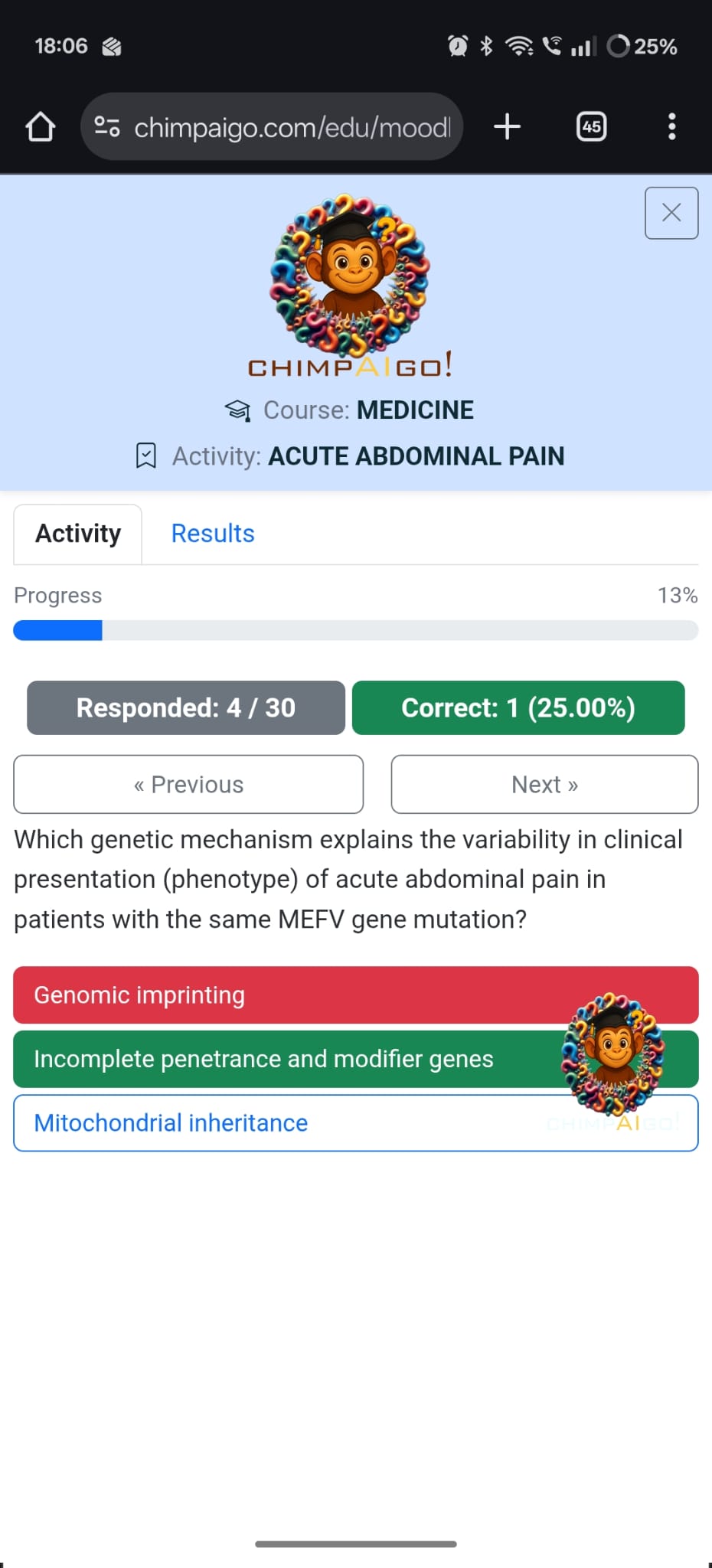
Así se ve chimpAIgo! dentro de Moodle para profesorado y alumnado. Las capturas corresponden a un curso de Medicina con un cuestionario sobre dolor abdominal agudo.
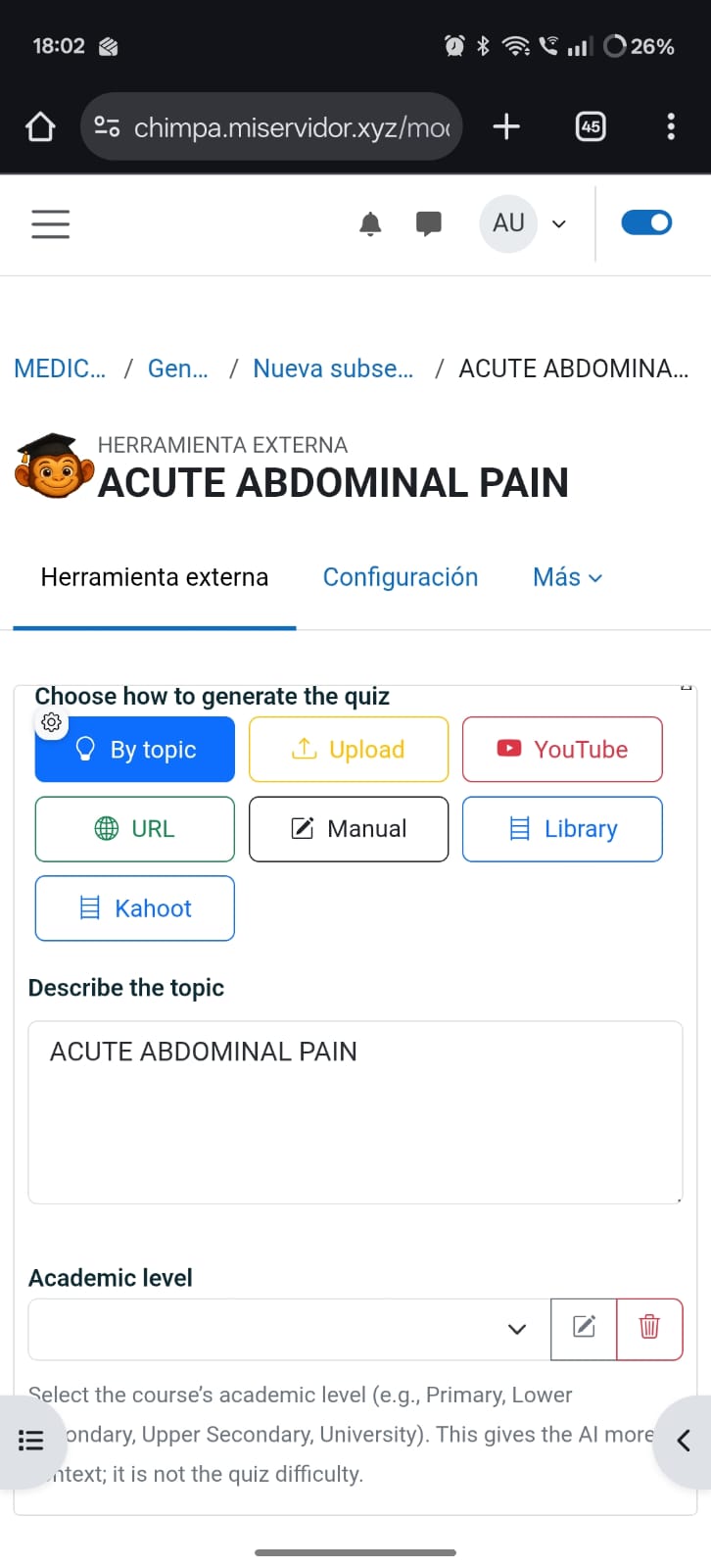
Dentro de la actividad, el docente selecciona si quiere crear el cuestionario por tema escrito, subiendo un PDF, a partir de una URL, con un vídeo de YouTube o desde otros orígenes. También puede indicar el nivel académico para ajustar el contexto de la generación.
Desde Moodle, el profesorado ve la actividad como una herramienta externa incrustada: pestañas de Questions, Try y Results, número de preguntas generadas, participantes y actividades completadas, así como el estado En preparación / Publicada y el botón para publicar.

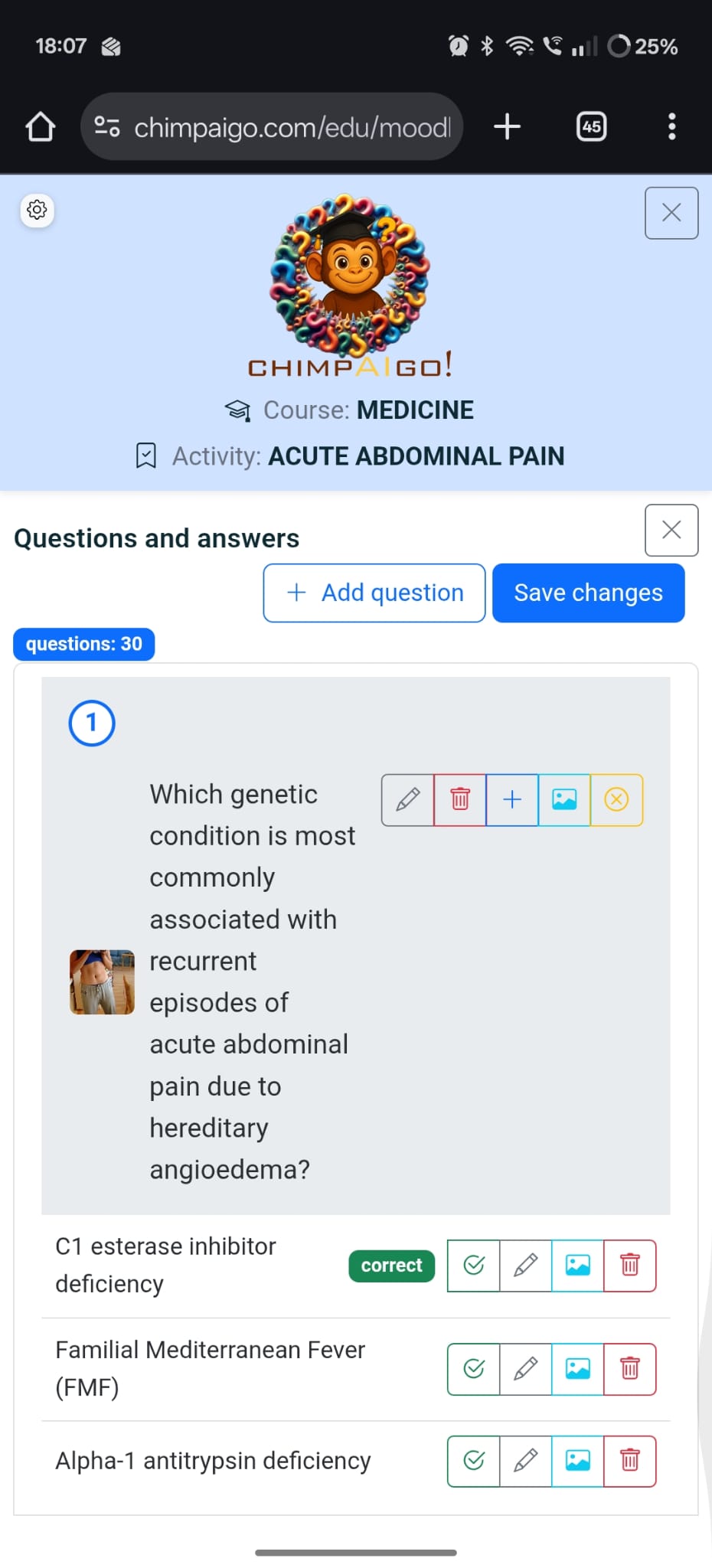
El editor permite revisar cada pregunta, añadir o cambiar la imagen asociada, marcar la respuesta correcta y modificar los distractores. Todo el cuestionario se puede ajustar antes de guardarlo y publicarlo para el alumnado.
En la pestaña Try, el docente puede recorrer las preguntas como si fuera un alumno, comprobar el funcionamiento del cuestionario y verificar que las respuestas correctas están bien configuradas antes de abrirlo al grupo.
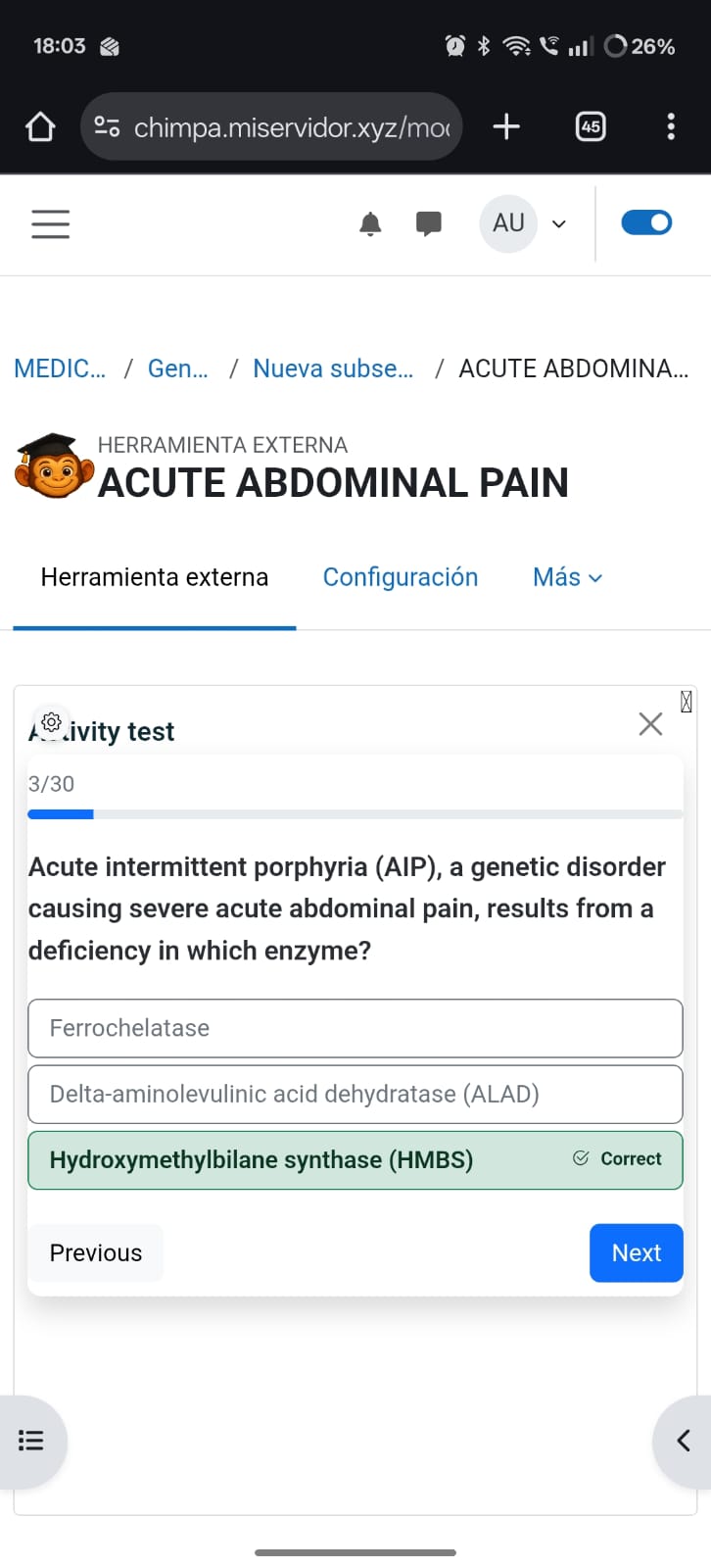
El estudiante responde al cuestionario dentro de Moodle, con barra de progreso, número de preguntas contestadas y porcentaje de aciertos. Al finalizar, su resultado se registra automáticamente en el libro de calificaciones del curso.
Integración con Moodle y parte técnica
El plugin se instala como cualquier otro plugin de Moodle y registra una herramienta externa (LTI) preconfigurada. A partir de ahí se comporta como una actividad normal: permisos de acceso, copias de seguridad del curso y calificaciones centralizadas.
Para administradores de Moodle
El plugin de chimpAIgo! se distribuye en formato ZIP y se instala desde Administración del sitio → Extensiones → Instalar plugins. El asistente de Moodle se encarga de la validación y de la instalación.
Puedes obtener más información y descargar la última versión en la página
oficial del plugin:
mod_chimpaigo en moodle.org
.
Una vez instalado:
- chimpAIgo! aparece como tipo de actividad / herramienta externa disponible en los cursos.
- El servidor Moodle necesita acceso a Internet para comunicarse con el servicio de chimpAIgo!.
Para el profesorado
Desde el punto de vista del docente, chimpAIgo! es:
- Una actividad más para añadir junto a tareas, cuestionarios, foros, etc.
- Un panel sencillo para elegir el material base (tema, PDF, URL o vídeo).
- Un espacio donde revisar y ajustar las preguntas antes de publicarlas.
El alumnado entra desde la propia página del curso y, cuando termina, su nota se traslada automáticamente al libro de calificaciones sin pasos adicionales.
Preguntas frecuentes
¿Qué tipo de preguntas genera chimpAIgo!?
El plugin está orientado a preguntas tipo test. A partir del origen que indiques (prompt, PDF, URL o vídeo), se generan enunciados y opciones de respuesta que puedes editar libremente.
¿Puedo modificar el cuestionario generado por la IA?
Sí. Siempre mantienes el control: puedes editar, añadir y eliminar preguntas antes de publicar. Nada se muestra al alumnado hasta que decides que el cuestionario está listo.
¿Cómo se calcula y guarda la nota?
Al completar la actividad, chimpAIgo! calcula el porcentaje de aciertos del alumno y lo envía como calificación de esa actividad al libro de calificaciones de Moodle.
¿El alumnado necesita cuentas aparte?
No. El alumnado utiliza su usuario habitual de Moodle y ve chimpAIgo! como una actividad más del curso. No hay registros externos ni contraseñas adicionales.